Bài mới
Showing posts with label TTAutocad. Show all posts

Sunday, January 24, 2016

Các cách đặt đường dẫn file ở góc trái khung tên bản vẽ.

Nếu bạn không quản lý file bản vẽ tốt, hẳn cũng đôi lần bạn bị rối tung lên vì file bản vẽ trong máy tính khác file bản vẽ in ra thế. Mục đích để kiểm tra và quản lý bản vẽ in ra tốt hơn thường các bản vẽ sẽ được đặt link đường dẫn file. Dưới đây mình sẽ hướng dẫn 3 cách để tạo link đường dẫn bản vẽ.
Cách thứ nhất: Sử dụng Plot Stamp khi in ấn
Cách này khá đơn giản và dễ làm. Bạn ấn Ctrl + P và cài đặt như trong hình.
 Chọn Plot stamp on
 Click vào Advanced
Chỉnh vị trí đặt đường link tại Location

Cách thứ 2: Dùng field
Cách này dựa vào đặc tính: Mỗi bản vẽ đều có các field (trường) để lưu thông tin về bản vẽ, ta sẽ tạo 1 field và lấy ra thông tin này.
Bước 1: Tạo 1 Text tại vị trí cần chèn link (Placeholder text như hình dưới)

Bước 2: Dùng lệnh Edit text, chọn toàn bộ text và nhấn Ctrl+F (Hoặc có thể vào Insert > Field mà không cần tạo text như bước 1)

Bước 3: Lựa chọn như hình vẽ trên, xong
Cách thứ 3: Dùng RText
Cách 2 nếu dùng với 1 bản vẽ thì được, nếu có 100 bản vẽ thì không ổn. Với số lượng bản vẽ nhiều nên tạo Xref cho phần cần lấy link (có thể là khung tên hay bất cứ 1 cái gì khác).
Tạo 1 file khung tên xref, sau đó, gõ lệnh RTEXT, chọn DIESEL và gõ vào nội dung cho text như sau:
$(upper,$(getvar, "dwgprefix"))$(upper,$(getvar, "dwgname")) $(edtime,0,MONDD"," YYYY-H:MM AM/PM)

Như vậy là đã hoàn thành 3 cách, tùy theo mục đích mà các bạn có thể làm theo cách nào. Chúc các bạn thành công và đừng quên để lại comment dưới bài viết này nhé.
Chú ý: Nhiều khi vẫn có thể dùng field cho cách 3, tức là tạo field ở file XREF, tuy nhiên dùng field nhiều khi chập chờn lắm, lúc thì nó update lúc không nên bạn nên dùng Rtext cho chắc ăn.
Read more ...

Wednesday, June 10, 2015

Hướng dẫn tạo field đường dẫn trong Autocad

Bạn chỉ cần 1 Mtext có các Field (trường dữ liệu). Tạo Mtext như sau
1. Nhập lệnh MTEXT
2. Tại dòng thứ nhất: kích chuột phải rồi chọn insert field -> Trong Field Category chọn Orther -> Trong Field names chọn DieselExpression -> Trong màn hình Diesel Expression nhập dòng lệnh sau:
Drawing name: $(getvar, "dwgprefix")$(getvar, "dwgname") - AutoCad version: $(getvar, "ACADVER")
2. Nhấn nút OK để thoát Field rồi tiếp tục Enter để xuống hàng.
4. Tại dòng thứ hai: thao tác như phần nhập lệnh của hàng thứ nhất nhưng có nội dung sau:
Designed by : $(getvar, "LOGINNAME") - Modify Date : $(edtime, $(getvar,date),DDD"," DD MON YYYY - H:MMam/pm)
5. MTEXT sẽ có nội dung sau:
Drawing name: E:\NSD\CONGTRINH\2012\KSHG - HA\T09-2012\KS-KT.dwg - AutoCad version: 19.0s (LMS Tech)
Designed by: vuquanghungtb - Modify Date : Mon, 24 Sep 2012 - 8:21am
Chỉ cấn Copy Mtext này vào các bản vẽ khác nhau ta sẽ có những thông tin trực tiếp tại các bản vẽ đó.
Read more ...

Thursday, May 21, 2015

AutoCAD - Tự động load file lisp khi khởi động

Khi bạn sử dụng lệnh AP để load một file lisp, các lệnh của file lisp đó chỉ có hiệu lực đối với bản vẽ hiện tại. Và sau khi bạn khởi động lại AutoCAD thì bạn phải load lại file lisp nếu muốn sử dụng lần nữa.


Để AutoCAD tự động load file lisp mỗi khi khởi động, bạn cần đưa file lisp đó vào danh sách Starup Suite của AutoCAD. Các bước thực hiện lần lượt như sau:

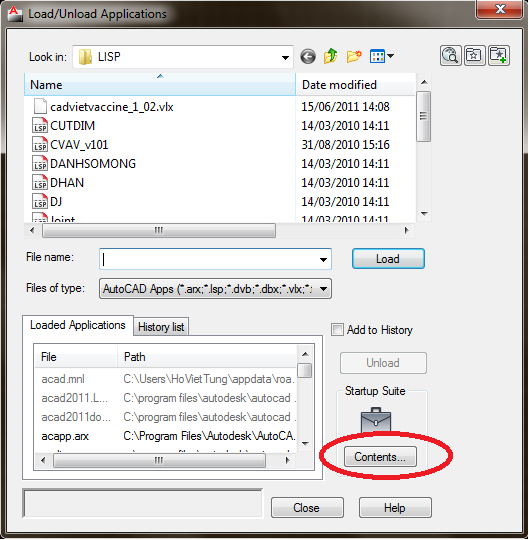
Bước 1: Gõ lệnh tắt AP hoặc sử dụng menu Tools > Load Application
Khi cửa sổ Load/Unload Application xuất hiện, click vào button Contents

[Hình: p2013061204.png] 


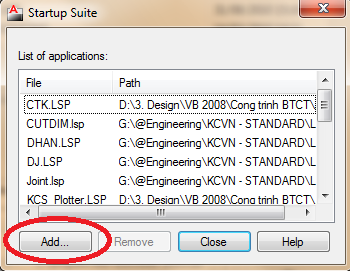
Bước 2: Cửa sổ Startup Suite xuất hiện, click vào button Add

[Hình: p2013061202.png] 


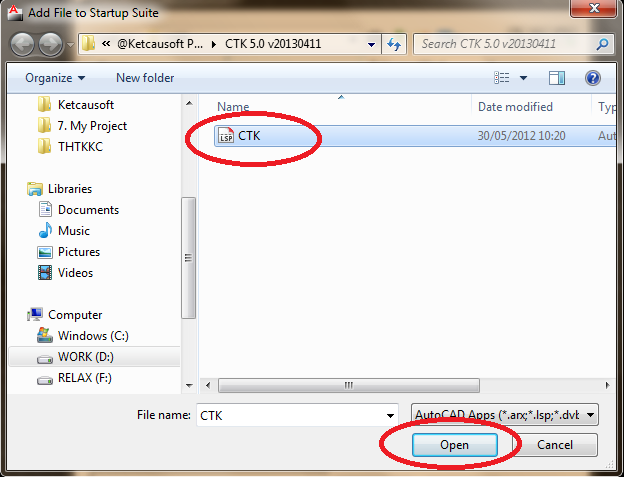
Bước 3: Chọn file lisp cần load và click Open

[Hình: p2013061203.png]


Bước 4: Lần lượt đóng các cửa sổ và khởi động lại AutoCAD để sử dụng file lisp
Read more ...

Tuesday, December 9, 2014

Lisp chuyển mô hình từ Autocad nhanh sang Geoslope

Lisp chuyển mô hình từ Autocad nhanh sang Geoslope

Cách dùng:
- Bước 1: chọn trắc ngang cần kiểm toán ổn định sau đó copy sang một bản vẽ cad mới toanh.
- Bước 2: xóa hết những thứ ko cần thiết trên trắc ngang đó đi (sau đó chuyển hết về đối tượng line).
- Bước 3: move trắc ngang đó về gốc tọa độ 0,0,0 (bằng lệnh m).
- Bước 4: dùng lệnh “gx” chọn trắc ngang lúc đó nó sẽ chuyển hết về PL khép kín. Sau đó lưu file đuôi *dxf của R12 (hay bản dxf thấp nhất nhé).
- Bước 5: mở Geoslope lên chọn module Slope/w
- Bước 6: vào file chọn Impot regions… chọn đến file có đuôi dxf đó.

Xem trên Youtube:


DOWNLOAD:

Read more ...

Thursday, November 20, 2014

Hướng dẫn tạo Field ghi cao độ, tự động thay đổi cao độ khi copy, move...

Hướng dẫn tạo Field ghi cao độ, tự động thay đổi cao độ khi copy, move...
Trong các bản vẽ xây dựng, chúng ta thường xuyên thể hiện cao độ của các địa hình địa vật, các bộ phận trong công trình. Có nhiều cách tạo cao độ như sử dụng lisp để tự động tính toán cao độ,… Bài viết dưới đây sẽ hướng dẫn cách tạo Field ghi cao độ, tự động thay đổi cao độ khi copy, move…

Cách thực hiện:
- Bước 1: Lập 2 block như hình vẽ( 1 block sẽ làm điểm gốc và 1 block sẽ để tính cao độ tự động), lưu ý chọn base point là đỉnh dưới tam giác.
- Bước 2: Tạo 1 text ( Mtext) sau đó chọn Insert field bằng cách edit text sau đó chuột phải ( right mouse) chọn Insert field.


- Bước 3: Trong Field Names chọn -> Formula và click chuột phải vào hộp thoại Formula chọn Insert Field. Tại đây ta phải lập công thức tạo cao độ bằng cách insert cao độ Y của block tính cao độ và block gốc. ( hình ảnh).

Bước 4: Click OK. Tùy vào tỷ lệ của bản vẽ mà ta thay đổi công thức cao độ bằng cách chia cho tỷ lệ theo phương Y của bản vẽ.
Dưới đây là tutorial video hướng dẫn cách làm chi tiết:


CHÚC CÁC BẠN THÀNH CÔNG.
Read more ...

Sunday, September 7, 2014

Mẹo vặt khi sử dụng AUTOCAD

Là người thường xuyên phải sử dụng Autocad để làm việc, để hoàn thành công việc một cách nhanh chóng và hiệu quả nhất, bên cạnh trình độ chuyên môn về công việc của bạn thì yếu tố kỹ năng trong việc quản lý và xử lý khi làm việc với Autocad cũng là một yếu tố quan trọng quyết định tới thời gian hoàn thành công việc của bạn. Để giúp các bạn xử lý nhanh các tình huống với Autocad, sau đây tôi giới thiệu những kinh nghiệm (hạn chế) mà các bạn sử dụng CAD tại Việt Nam đã chia sẻ trên CADViet.com.

1) Bạn đang cần chọn một đối tượng nằm ở phía dưới một đối tượng khác, bạn làm như thế nào? có một cách rất đơn giản: khi chọn bạn nhấn shift+space+pick 1 lần nếu trúng rồi thì thôi, nếu chưa trúng thì pick thêm lần nữa nó sẽ chọn xoay vòng các đối tượng nằm tại 1 vị trí cho đến lúc đối tượng bạn chọn là thì bạn nhấn phím space (enter hoặc phải chuột). 


2) -Bạn đang bật một lúc nhiều lựa chọn osnap, vì thế khi bạn di chuột đến gần đối tượng, thay vào bắt theo cách bạn mong muốn, AutoCAD lại chọn kiểu snap không đúng? bạn chỉ cần nhấn phím tab chức năng osnap sẽ thay đổi xoay vòng cho đến kiểu bạn muốn thì thôi.
- Cách nữa là bạn nhất Shift + phải chuột rồi nhấn phím tắt.
+Tâm đường tròn là "C"
+ Điểm cuối là "E"
+Điểm giữa là "M"
......
3) Khi nhấn shift + phải chuột bạn sẽ có vài ứng dụng sau:
-Bạn muốn chỉ định một điểm là trung điểm của 2 điểm khác mà không có đối tượng nào để bắt midpoint? bạn sẽ vẽ một line đi qua 2 điểm đó và chọn midpoint, sau đó lại xóa line này đi?
Không đến nỗi phức tạp như thế, khi bạn muốn xác định trung điểm, bạn chỉ cần nhấn shift+phải chuột rồi chọn Mid Between 2 point (hoặc nhập vào mtp hoặc m2p (middle between 2 point)), ACAD sẽ hỏi bạn 2 điểm đầu mút, thế là bạn đã có điểm ở giữa. 
-Chức năng From để xác định điểm gốc và từ đó move đối tượng đến một vị trí nhất định nào đó mà không phải vẽ các đường đánh thuê hay phải thao tác nhiều lần để move đối tượng. Nói đơn giản: bạn muốn move 1 đối tượng bất kỳ ở một vị trí bất kỳ về vị trí cách điểm A 1m chẳng hạn. Bạn dùng lệnh move, chọn đối tượng, chọn điểm gốc, chuột phải và chọn From rồi chọn điểm A và nhập khoảng cách 1000 theo các hướng. 

4)Bạn select một loạt đối tượng để xoá hoặc copy, nhưng chẳng may lại select vào một vài đối tượng ngoài ý muốn
chỉ cần ấn Shift+pick chuột left vào đối tượng không cần chọn thì sẽ xoá được select mà không phải chọn lại.

5)Bạn có 1 số đối tượng nằm chồng lên nhau nhưng thứ tự sắp xếp của chúng không như bạn muốn, bạn hãy dùng lệnh Draworder để sắp xếp lại chúng theo đúng trật tự.
6)Mẹo khi dùng lệnh fillet: (từ cad06 trở lại đây)
Một số người khi dùng lệnh fillet, chủ yếu dùng để vát hai đối tượng vào nhau (radius=0). Nên khi đang fillet với một bán kính khác, họ muốn biến radius về 0 thì lại dùng tham số R rồi gõ vào 0. Khi muốn quay trở lại bán kính đang làm thì lại làm lại.
Để khắc phục điều này, AutoCAD cho bạn chức năng giữ SHIFT, lệnh fillet sẽ mặc định radius=0, nhả ra thì bán kính fillet lại trở thành bình thường.
7)Bạn vừa copy 1 nhóm đối tượng ở 1 bản vẽ khác bằng phím crtl+c và muốn dán vào bản vẽ hiện hành như 1 block để dễ quản lý hãy dùng tổ hợp phím ctrl+shift+Vthay vì ctrl+V.
8)Bạn đang cần in bản vẽ với các text dạng TCVN (vntime chẳng hạn) bây giờ bạn muốn các text của bạn khi in sẽ rỗng ở giữa giống như font này CADViet.com như vậy bạn hãy điều chỉnh lại biến textfill = 0 xem sao nhé.
9)Bạn đang làm việc trên các đối tượng là Hatch và bạn cần bắt điểm vào các đối tượng Hatch đó. Hãy gõ lệnh OP vào options/Drafting rồi bỏ tích chọn ở mục ignore hatch objects
10)Khi thực hiện một lệnh nào đó mà đối tượng bạn muốn chọn là đối tượng mà bạn vừa mới thao tác với lệnh gần nhất hãy thử với các tham số chọn L (last) và P (Previous)
11)Bạn muốn tạo 1 vùng wipeout bằng hình tròn nhưng wipeout lại không chấp nhận và bạn cứ phải pick, pick thủ công để tạo? Hãy sử dụng lệnh polygon (Pol) để tạo 1 đa giác có số cạnh đủ để tạo cảm giác tròng rồi dùng lệnh wipeout với chức năng select polyline để biến polygon đó thành 1 đối tượng wipeout.
12)Bạn có 1 vùng hatct bây giờ bạn muốn loại trừ bớt 1 vùng hatch ở giữa vùng hatch đó và bạn gặp khó khăn khi trim hatch. Bạn hãy thử tạo một polyline theo vùng mà bạn muốn bỏ hatch đi, dùng lệnh He (hatchedit) dùng chức năng add: select objects rồi chọn polyline đó.
13)Bản vẽ của bạn có rất nhiều đối tượng là Block và bạn đang muốn thống kê số lượng của các Block đó, bạn có thể dùng lệnh Filter, nhưng bạn có thể dùng lệnh Bcount để thống kê Block một cách nhanh chóng.
14)Bản vẽ của bạn có rất nhiều các đối tượng text và cũng có rất nhiều đối tượng hatch, wipe và đôi khi chúng sẽ che mất đi các text của bạn, hãy sử dụng lệnh Texttofront (từ cad 2005 trờ lại đây) để đưa các text (dim) lên trước các đối tượng khác.
15) Lệnh thứ nhất là GetSel, lệnh này chọn các đối tượng theo kiểu và theo layer bằng cách pick đối tượng trên màn hình. Ví dụ bạn muốn chọn tất cả các đối tượng Circle có layer 0 chẳng hạn. Chương trình yêu cầu bạn nhập 2 lần, lần thứ nhất là kiểu đối tượng (Line, LWPOLYLINE, CIRCLE, ARC, TEXT,...) lần thứ 2 là layer của đối tượng.
Lệnh thứ 2 là lệnh FS (Fast Select) là lệnh chọn các đối tượng giao với một đối tượng có sẵn. Chương trình sẽ yêu cầu bạn pick vào 1 đối tượng trên màn hình. Các đối tương giao với đối tượng này sẽ được chọn.
Khi sử dụng các đối tượng đã được chọn bởi 2 lệnh trên, bạn sử dụng tham số P (previous) tại dòng nhắc lệnh select object.
16)Dim một góc lớn hơn 180 độ: Dùng lệnh Dan (DIMANGULAR) enter 2 lần,chọn đỉnh góc, chọn lần lượt 2 cạnh.
17)Bạn có 1 bản vẽ nhưng cứ mỗi lần move đối tượng thì dim lại nhảy linh tinh rất khó chịu: Hãy dùng lệnh DDA (DIMDISASSOCIATE) rồi chọn các đối tượng dim đó. Mặt khác để các dim mới không bị hiện tượng đó, bạn gõ lệnh OP vào options/User Preferences vả bỏ chọn ở mục Make new dimensions associative.
18)Autocad của bạn tự nhiên không dùng được nút chuột giữa để Pan: hãy gõ Mbuttonpan (=1).
19)Bạn không thể hatch được các đối tượng trong Autocad: kiểm tra lại và chắc chắn biến fill đang để ON.
20)Các nét đứt trong bản vẽ của bạn không hiển thị theo ý muốn: hãy điều chỉnh lại bằng lệnh LTS,PSLTSCALE (=1).
21)Các mẫu hatch (ví dụ Gravel) của bạn bị vỡ vụn nhìn rất khó chịu: (với đời cad cũ như 2004) bạn có thể thay đổi UCS về gần đối tượng hatch, (với cad mới hơn như cad2006) bạn dùng lệnh HE (hatchedit) trong mục hatch origin bạn chọn specified origin nhấn nút click to set new origin rồi pick vào gần vị trí mẫu hatch.
22)Bạn không thể phá khổi các Block đối với các đời cad2006 trở lại đây: khi tạo block mới bạn nên tích chọn Allow exploding. Với những block đã tạo từ trước mà không thể phá khối, bạn dùng lệnh Be (Bedit) sau đó gõ lệnh Mo để vào bảng properties, mục Allow exploding chọn yes.
23)Khi tiến hành lệnh Mirror thì cách đối tượng text của bạn bị ngược: gõ Mirrtext và đặt lại =0
24) Khi vẽ với Layout nhưng khi tạo viewport tới một số nào đó thì viewport không thể hiển thị đối tượng được: Hãy thay đổi lại số lượng hiển thị viewport bằng biến Maxactvp.
25) Bạn đã quen với các đời cad cũ và khi chuyển qua dùng các đời cad mới hơn khi click đúp vào đối tượng Block thì không còn nhìn thấy các đối tượng xung quanh (vì cad06 trở lại đây khi click đúp sẽ thực hiện lệnh Bedit): muốn vậy hãy dùng lệnh refedit thay vì click đúp vào Block bạn muốn sửa.

--- Cách in bản vẽ cad
Muốn in ta phải qua các bước sau :
A.Tạo khung tên
1. Vẽ khổ giấy muốn in - VD : A3 (420,297) -> thuộc layer Defpoint (không in cái này)
2. Vẽ khung bao của khung tên phía trong (nhớ chừa lề để đóng tập) -> thuộc layer KHUNGTEN
3. Vẽ chi tiết khung tên (text, attribute, field...)
4. Chọn tất cả và tạo thành block có tên A3

B.In trên MODEL (đơn vị vẽ 1 mm = 1 unit ; các đối tượng vẽ có đặc tính BYLYER)
1. Insert khung tên A3 với tỷ lệ chèn = 100 (nếu muốn in 1/100)
2. Sắp xếp các đối tượng muốn in vào khung tên. Ghi chú và kích thước.
3. In : Ctrl+P
-Printer/Plotter : Chọn máy in
-Page size : Chọn khổ giấy A3(420x297)mm
-Plot scale : Chọn tỷ lệ in 1:100
-Plot area : Chọn vùng in (Window) -> tạo khung chọn bao bằng cách pick 02 điểm vào khung tên (chọn hình khổ giấy chứ không nên chọn hình khung bao của khung tên).
-Plot offset : Chọn Center the plot
-Plot style table : Chọn monochrome (in trắng đen)
-Chọn Display plot styles : thể hiện trên Layout cách mà bản vẽ sẽ được in ra giấy
-Chọn Save chages to layout : lưu lại các hiệu chỉnh cho các lần in sau
-Chọn nút Preview... : kiểm tra bản vẽ trước khi in
-OK : in ra giấy

C.In trên LAYOUT (đơn vị vẽ 1 mm = 1 unit ; các đối tượng vẽ có đặc tính BYLYER)
1. Tạo layout mới : kích chuột phải vào chữ Model (hoặc tiêu đề các layout không muốn dữ dụng) và chọn New Layout
2. Cài đặt trang in : kích chuột phải vào tiêu đề Layout mới tạo và chọn Page setup Manager... -> Chọn nút Modify...
-Printer/Plotter : Chọn máy in
-Page size : Chọn khổ giấy A3(420x297)mm
-Plot scale : Chọn tỷ lệ in 1:1
-Plot area : Chọn trang in (Layout)
-Plot offset : x=0 và y=0 (có thể hiệu chỉnh thêm)
-Plot style table : Chọn monochrome (in trắng đen)
-Chọn Display plot styles : thể hiện trên Layout cách mà bản vẽ sẽ được in ra giấy
-Chọn nút Preview... : kiểm tra cách thể hiện bản vẽ.
-OK : hoàn tất cài đặt.
3. Insert khung tên A3 với tỷ lệ chèn = 1 vào layout . Chỉnh sau cho khung bao của khung tên nằm gọn trong vùng in (nét đứt)
4. Tạo các Viewport (có tỷ lệ scale = 1:100 nếu muốn in hình đó ở tỷ lệ 1:100)
5. Sắp xếp các viewport trong khung tên cho cân đối
6. Ghi chú và ghi kích thước.
7. In : Ctrl+P. Chỉ cần nhấn tiếp OK là in ra giấy
LƯU Ý : Trước khi in cần kiểm tra
* Lệnh LTS (tỷ lệ thể hiện đường nét) :
- In trên Model LTS=100-500...
- In trên Layout LTS = 1-2-3....
* Bật tắt nút LWT (trên thanh trạng thái phía dưới màn hình) để kiểm tra độ dày của các nét

Qua quá trình in trên, bạn thấy chúng ta không nhất thiết phải chọn in theo tỷ lệ Fit to paper vì nó sẽ phá nát tất cả các tỷ lệ có trong bản vẽ.
Chỉ riêng trường hợp này là được Fit to paper : bạn không ghi trên bản vẽ dòng chữ TỶ LỆ 1/100 mà thay vào đó là hình vẽ thước tỷ lệ.

--- Save ra ảnh
1. Mở ACAD
2. Chọn menu File, chọn Plotter manager (quản lý máy in), hiện ra 1 trang có tên các máy in + 1 vài thứ linh tinh khác...
3. Chọn Add-A-Plotter Wizard shortcut, hiện ra hộp thoại Add plotter (thêm máy in)
4. bấm Next, chọn new plotter in My Computer
5. bấm Next, hiện ra hộp thoại, có 2 cửa sổ kéo, bên trái kéo xuống chọn Raster file format, bên phải chọn Independent JPEG group JFIF (Tức là chọn máy in ảo xuất CAD thành file *.jgp, thông dụng nhất. Trong đó còn khoảng hơn chục tùy chọn, rảnh bạn cứ mò, thành chiên ra ngay ấy mà)
6. Next, Next, Chọn Plot to File, next, next, đợi máy cài đặt (có thể cần đĩa CAD setup hoặc máy yêu cầu bạn chỉ định thư mục cài đặt CAD, tùy) cho đến khi hoàn thành quá trình cài đặt máy in ảo này.

Xong, giờ cẩn thận thì đóng CADi, mở ra lại, mở file, in, trong phần máy in bạn sẽ thấy Independent JPEG group JFIF.pc3, chọn nó, nó sẽ in thẳng ra file jpg cho bạn.

--- Xuất bản vẽ Cad qua Max:
-Xuất toàn bộ bản vẽ CAD sang: Khởi động 3dsmax. Vào file\import trong file of type chọn đuôi Autocad và chọn tới file cần xuất sang là được.
--> Xuất hiện bảng import:Nếu xuất cả file thì chỉ việc Ok là xong, nếu bạn muốn xuất theo từng layer của cad thì chọn mục layer rồi chọn các layer muốn xuất.

-Xuất 1 phần bản vẽ: Cách này mình hay sử dụng hơn: Mở bản vẽ cad bạn muốn xuất, tiếp theo dùng lệnh Wblock để tạo file mới từ bản vẽ gốc > chọn các đối tượng trong bản vẽ muốn xuất > chọn đường dẫn để lưu file > OK. Sau đó vào max và import cái file đó là được.

--- Để AutoCad chạy nhanh hơn.
Nếu bạn sở hữu một computer có cấu hình mạnh thì chẳng phải quan tâm nhiều đến vấn đề này làm gì
mẹo này chỉ áp dụng cho máy tính có cấu hình không khủng lắm nhé:
Bạn có thể thay đổi một vài biến để Autocad chạy ổn định hơn
- Đặt biến VTENABLE về 0 (bằng cách gõ VTENABLE rồi nhập vào 0). Sẽ cho lệnh zoom trở lại như đời cũ.
- Đặt biến SELECTIONPREVIEW về 0. Sẽ làm cho việc di chuyển chuột qua đối tượng trở về như đời cũ, không lấp lánh như đời mới.
- Đặt biến DYNMODE về 0. Sẽ tắt chức năng nhập dữ liệu tại con trỏ. đưa kiểu nhập liệu về dòng lệnh command như đời cũ.
- Đặt biến SELECTIONAREA về 0. Tắt chức năng tô màu đặc vào giữa miền crossing hoặc window. đưa kiểu select drag về đời cũ.
- Đặt biến MAXACTVP về cỡ 5-6, chỉ làm việc trên 1 viewport một lúc(biến này quy định số viewport sẽ được hiển thị). Sẽ nhẹ đi rất nhiều khi bạn vẽ bằng layout.
-Đặt VIEWRES về 100 sẽ giảm bớt hiện thị đường cong.
- Đặt LWDISPLAY về 0 để tắt chức năng hiển thị lineweight.
- Đặt IMAGEHLT về 0.
- Đặt IMAGEQUALITY về "d" để giảm chất lượng hiển thị của ảnh.

--- Cách dùng Hatch hiệu quả và nhanh :
- dùng hatch solid và screening trong mọi trường hợp có thể, hatch pattern solid ổn định và khá lành, dễ phát hiện lỗi và khả năng chọn (selected) dễ.
- trường hợp bạn không dùng (hoặc không thạo điều chỉnh) screening khi in thì sau khi đổ xong vùng hatch của toàn bộ bản vẽ có thể chọn riêng các vùng hatch solid để đổi pattern, đơn giản và chắc chắn hơn.
- Cách detect vùng tô hatch dễ và nhanh nhất là Add: select object (chọn đối tượng bao); khi không thể chọn đối tượng bao ( tức dùng cách Pick point) thì hãy cố gắng zoom bản vẽ lên mức cao nhất có thể sao cho vùng cần hatch nằm trọn trong khung nhìn (view) của màn hình (mục đích là làm cho số đối tượng Autocad phải kiểm tra là ít nhất).
- Khi bạn không chắc chắn rằng vùng tô hátch là kín (poline chưa closed) thì hãy kiểm tra và tăng giá trị biến tolerance trong hộp thoại hatch lên (thường là khoảng 3000-5000)

(cái gạch đầu dòng thứ 3 quan trọng nhất).


Sưu tầm 
Read more ...

8 tuyệt chiêu sửa file AutoCAD bị lỗi.

Một trong những ác mộng đối với những người vẽ ACAD là thông báo : “Unable to load this drawing file because it contains inrrect or corrupted information” .Tức là file bị lỗi không mở được thường do bị Virus phá hoại, cúp điện trong khi đang vẽ... Đối với những công trình lớn, thì giá trị của những bản vẽ quả là không nhỏ,tôi cũng đã từng gặp những trường hợp như vậy, vì thế bài viết này một phần nào mong muốn giúp độc giả giải quyết sự cố trên bằng các công cụ có sẵn trong ACAD.

Cách hiệu quả nhất để đề phòng những sự mất mát mày là bạn thường xuyên sao lưu dữ liệu . Trước khi khôi phục một bản vẽ bạn tạo một bản sao lưu bản vẽ bị lỗi, bởi vì trong qua trình khôi phục có thể là sai lệch bản vẽ gốc. 


1.Kiểm tra lại File dự phòng 
Thông thường khi lưu một bản vẽ AUTOCAD theo mặc định sẽ sao lưu thêm một bản dự phòng của Files đó thành files *.BAK(Tool>Options>Open and save> Create backup copy with each save) ,nếu dấu kiểm (V) chưa được chọn thì bạn đánh dấu vào đó .Bước đầu tiên của quá trình khôi phục là bạn tìm file *.BAK tương ứng với file bị lỗi rồi đổi tên thành *.dwg (Vd như file lỗi của tôi là Spkt.dwg thì sẽ có 1 file dự phòng là Spkt.bak). Sau đó mở thử, tôi đảm bảo với bạn với các sự cố mất điện giữ chừng thì chỉ cần thực hiện thao tác này là xong 

2. Sử dụng lệnh Recover 
(File>Drawing Untilities>Recover) , Lệnh này cho phép bạn khôi phục lại gần như đầy đủ nội dung của file nguồn. Sau khi gõ lệnh bạn chỉ đường dẫn tới File lỗi và đợi cho chương trình chạy.Xong xuôi nó sẽ báo cho bạn biết tìm được bao nhiêu lỗi và sửa được bao nhiêu thông thường thao tác này sẽ loại bỏ được khoảng 60% lỗi thường gặp. 


Nếu bước trên thành công bạn qua bước 3 : 

3. Sử dụng lệnh AUDIT và PURGE 

Gõ lệnh AUDIT (File>Drawing Untilities>Audit), chương trình sẽ hỏi Fix any errors detected? [Yes/No] : Bạn chọn Y rồi nhấn enter ACAD sẽ tiếp tục quét bản vẽ và sửa tiếp những lỗi mà lệnh RECOVER không thể sửa được và bạn thực hiện thao tác này vài lần đến khi nào ACAD không tìm được lỗi nữa thì thôi. Để ăn chắc sau đó bạn sử dụng lệnh PURGE (File>Drawing Untilities>Purge) để xoá bỏ các tham chiếu không dùng nũa ra khỏi bản vẽ( Khối , lớp,xref…) bởi vì đôi khi chính các tham chiếu này cũng có thể gây ra lỗi

4. Sử dụng lệnh INSERT 

Thật ra đôi khi có thể sử dụng lệnh INSERT để khôi phục bản vẽ, ở đây ta xem file lỗi như một khối – BLOCK- để chèn vào bản vẽ khác .Khởi động ACAD tạo một bản vẽ mới, gõ lệnh ddinsert (Draw > Insert > Block) rồi xoá hêt các thông số trong hộp thoại mới hiện ra và dánh dấu vào mục Explode rồi ấn OK.ACAD sẽ thử chèn và phá khối (Explode) file lỗi vào bản vẽ hiện hành, Nếu thành công bạn thực hiện lại bước 3


5. Sử dụng Partial OPEN 
Cách này đảm bảo tỷ lệ thành công cao hơn nhưng tỷ lệ % của bản vẽ được phục hồi thì thấp hơn. Như bạn đã biết thì ACAD chia bản vẽ thành các layer (lớp) để dễ quản lý và thao tác. Khi File bị lỗi Open thường là do một số layer bị hỏng, ACAD cho phép bạn có thể mở từng layer riêng biệt. bằng lệnh Partialopen (File>Open>Partial Open) .Nếu thành công cửa sổ sau sẽ hiện ra, chú ý bên khung bên phải sẽ hiển thị các layer có trong bản vẽ của bạn, bạn dánh dấu từ từ từng layer một rồi Open, thực hiện lại bước 3 sau đó Saveas thành 1 bản vẽ khác rồi gộp chúng lại làm một, Cứ như thế bạn sẽ loại bỏ được layer bị lỗi .


6. WBLOCK để trích xuất bản vẽ ra khối 
Nếu sau khi thực hiện lệnh partial Open hay RECOVER mà lệnh AUDIT không có hiệu quả bạn làm như sau: Chọn tất cả các layer trong bản vẽ ở chế độ : ON, THAWED, và UNLOCKED để thao tác sau có thể tác động lên tất cả các Layer, rồi gõ WBLOCK sau đó bạn chọn đối tượng cần trích xuất và đặt tên cho khối rồi ấn OK. Đóng File hiện thời (không SAVE) rồi mởi lại khối. Tôi đã thực hiện thao tác này rất nhiều lần và thấy rất hiệu quả


7. Chuyển sang file DXF 
. Vào CAD mở file bị lỗi rồi ấn OK nhưng ngay lâp tức nhấn ESC để huỷ bỏ sự tái sinh(regeneration) đầu tiên của bản vẽ.Nếu mở được thì sẽ xuất hiện thông báo “You may want to practice this process with an undamaged file to get a sense of how to do this”.Tiếp, bạn gõ lệnh DXFOUT rồi điền ten File vào nhap OK và đợi một lát. Sau đó khởi động lại CAD tạo một tệp mới gõ lệnh DFXIN đẻ mở lại file DFX mới tạo, nếu thành công bạn save file đó thành DWG là xong. Vì moi File DXF là một bản dịch của File DWF sang mã ASCII nên Nếu không được bạn dùng Notepad mở file DXF và tìm kiếm những đoạn mã dị thưong( só với các file cùng loại) ,hiểu chỉnh rồi save và thử mở lại xem sao. Đay là cách làm rất mới tôi chưa có thời gian nghien cứu, nếu bạn biết thêm được điều gì xin liên lạc lại vơí toà soạn.

8. Cuối cùng 
Sau khi thực hiện hết cách mà vẫn không khắc phục được sự cố, tại sao ta lại không thử chạy SCANDISK. Một bản vẽ khi đựoc chép lên đĩa mềm hoặc đĩa cứng có thể nằm trên những Sector bị lỗi, SCANDISK sẽ quét bề mặt đĩa và sửa chữa những sector lỗi đó. Đĩa cứng thì it gặp nhưng đĩa mềm thì thỉng thoảng cũng xảy ra.
Read more ...
Designed By